
Download ScanSnap Cloud – Kostenloses Cloud-Scanning, sichere Dokumentenverwaltung
Übersicht
ScanSnap Cloud ist Fujifilms dedizierter cloud‑basierter Begleiter für die iX‑Serie der ScanSnap‑Scanner. Entwickelt für Nutzer, die einen papierlosen Workflow ohne den Aufwand eines Desktop‑Computers wünschen, verbindet die App Ihren Scanner direkt mit der Cloud und sortiert jede Seite automatisch in logische Kategorien. Ob Sie ein vielbeschäftigter Profi, ein Student oder ein Home‑Office‑Nutzer sind, ScanSnap Cloud ermöglicht das Scannen, Speichern und Abrufen unbegrenzter Dokumente von jedem Gerät mit Internetverbindung.
Der Service ist völlig kostenlos, bietet Ende‑zu‑Ende‑Verschlüsselung und integriert sich in gängige Speicheranbieter wie Google Drive, Dropbox, OneDrive und Box. Durch den Wegfall lokaler Speicherung hilft ScanSnap Cloud, Ihren Arbeitsplatz aufgeräumt zu halten, reduziert das Risiko von Datenverlust und stellt sicher, dass jeder Scan dank integrierter OCR (optische Zeichenerkennung) sofort durchsuchbar ist. Die Plattform unterstützt zudem Batch‑Scanning, mehrseitige PDFs und verschiedene Dateiformate (JPG, PNG, TIFF und mehr), was sie zu einem vielseitigen Werkzeug für alles von Quittungen und Rechnungen bis hin zu Verträgen und wissenschaftlichen Arbeiten macht.
Da die Cloud‑App auf dem Scanner selbst läuft, können Sie das Gerät auf ein Regal stellen, die Scan‑Taste drücken und die Datei erscheint innerhalb Sekunden in Ihrem Cloud‑Ordner – kein PC, keine Treiberinstallation und keine komplizierte Einrichtung.
Hauptfunktionen & Kompatibilität
- **Direkte Cloud‑Verbindung** – Scans werden direkt von der iX‑Serie zu Ihrem gewählten Cloud‑Speicher hochgeladen, ohne einen PC.
- **Unbegrenzter kostenloser Speicher** – Keine versteckten Limits; speichern Sie so viele Dokumente, wie Sie benötigen.
- **Automatische Kategorisierung** – KI‑gesteuerte Sortierung erstellt Ordner für Quittungen, Visitenkarten, Verträge und mehr.
- **Integrierte OCR** – Jede Seite wird zu durchsuchbarem Text, wodurch schnelle Stichwortsuche über alle Dateien möglich ist.
- **Multi‑Plattform‑Synchronisierung** – Greifen Sie auf Scans von Windows, macOS, iOS, Android und Webbrowsern zu.
- **Sichere Verschlüsselung** – TLS 1.2‑Verschlüsselung während der Übertragung und AES‑256 im Ruhezustand.
- **Batch‑Scanning & PDF‑Erstellung** – Kombinieren Sie mehrere Seiten zu einem einzigen PDF mit Lesezeichen.
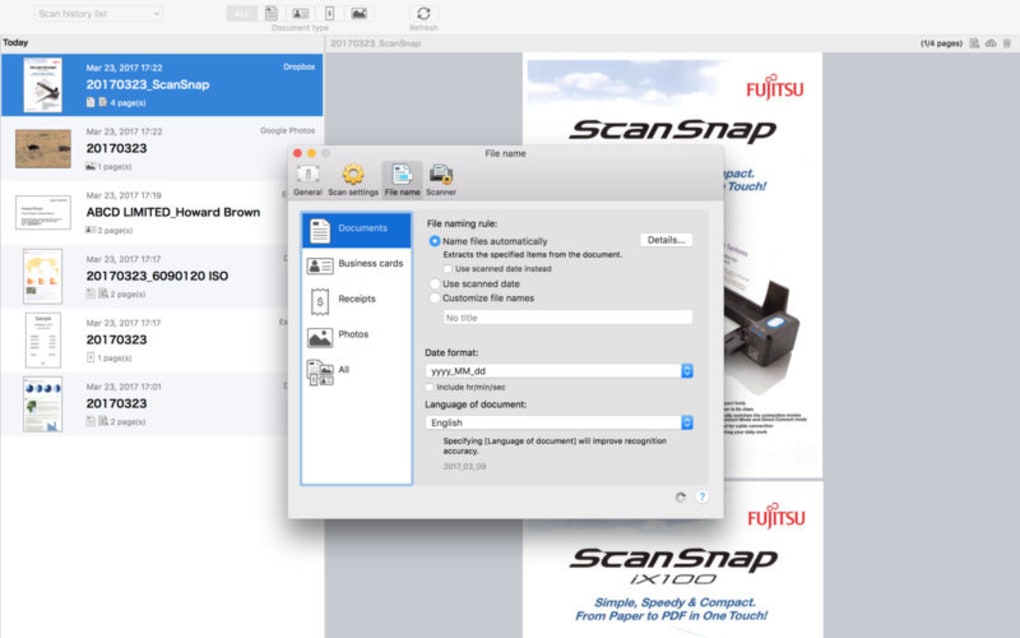
- **Benutzerdefinierte Benennungsregeln** – Definieren Sie Dateinamenkonventionen basierend auf Datum, Quelle oder benutzerdefinierten Tags.
- **Integration mit großen Cloud‑Diensten** – Google Drive, Dropbox, Microsoft OneDrive, Box und mehr.
- **Null‑Setup‑Firmware‑Updates** – Der Scanner erhält Over‑the‑Air‑Updates, um die Cloud‑App aktuell zu halten.
Die Anwendung ist in die Firmware der Fujifilm ScanSnap iX500, iX700 und späteren Modelle integriert. Sie unterstützt die folgenden Betriebssysteme für Begleit‑Apps und Webzugriff:
Windows 10 und 11, macOS 10.15 Catalina und später, iOS 13 oder neuer, Android 8 oder neuer sowie jeder moderne Webbrowser (Chrome, Edge, Safari, Firefox).
Installations‑ & Nutzungsanleitung
Der Einstieg in ScanSnap Cloud ist bewusst einfach gestaltet. Befolgen Sie diese Schritte, um ein reibungsloses Erlebnis zu gewährleisten:
- Scanner‑Firmware aktualisieren – Schließen Sie den iX‑Scanner an einen Computer an (oder verwenden Sie die ScanSnap‑Manager‑App) und führen Sie das neueste Firmware‑Update von Fujifilms Support‑Seite aus. Dadurch wird die Cloud‑Funktion aktiviert.
- Fujifilm‑Cloud‑Konto erstellen – Besuchen Sie das ScanSnap‑Cloud‑Portal, melden Sie sich mit Ihrer E‑Mail an und verifizieren Sie das Konto. Sie werden aufgefordert, einen der unterstützten Cloud‑Speicheranbieter zu verknüpfen.
- Verbinden Sie Ihren Cloud‑Dienst – Nach dem Anmelden wählen Sie Google Drive, Dropbox, OneDrive oder Box. Gewähren Sie die erforderlichen Berechtigungen, damit ScanSnap Cloud Dateien direkt in Ihren Speicher schreiben kann.
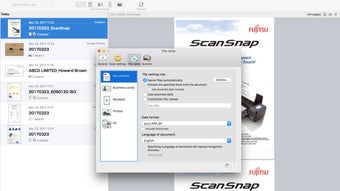
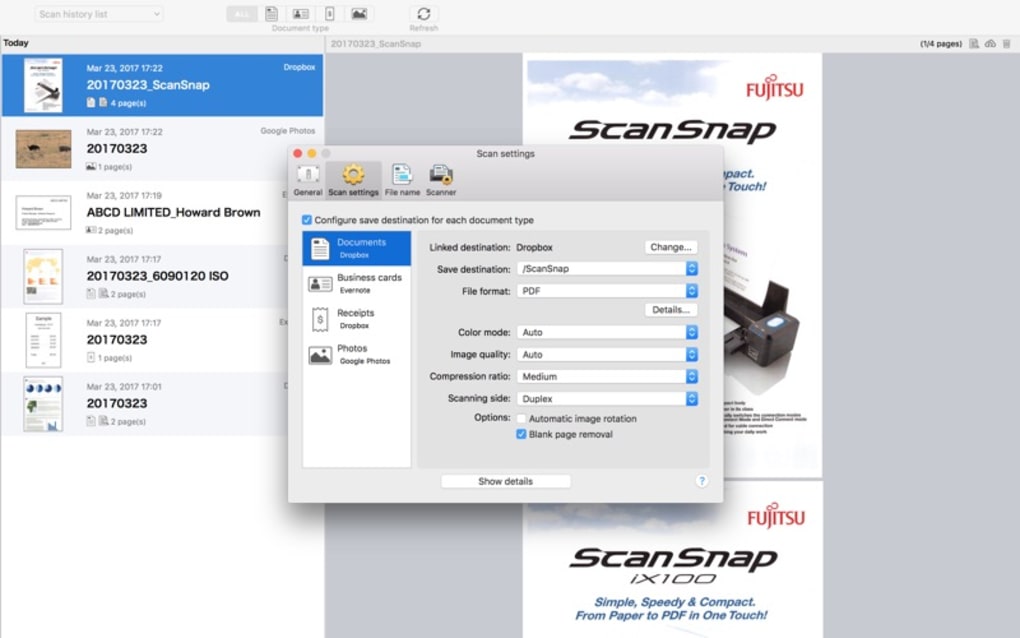
- Scaneinstellungen konfigurieren – Im Web‑Dashboard legen Sie Standarddateiformate (PDF, JPEG usw.), OCR‑Sprache und Benennungsregeln fest. Sie können auch die automatische Kategorisierung aktivieren oder für manuelle Ordnersteuerung deaktivieren.
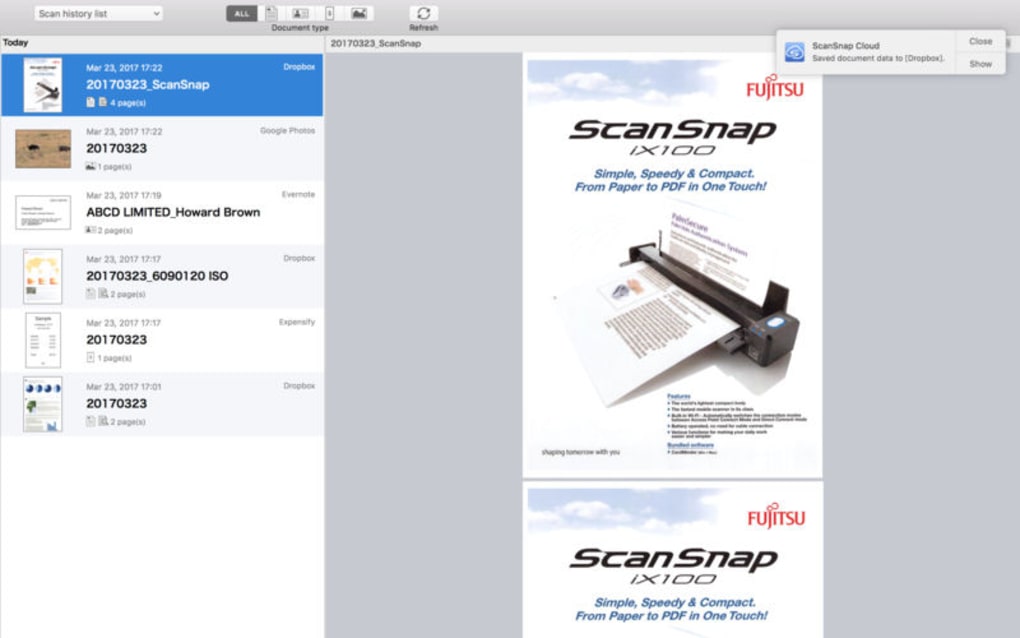
- Scannen starten – Legen Sie das Dokument in den Einzug, drücken Sie die Scan‑Taste am iX‑Scanner und beobachten Sie, wie die Status‑LED grün wird. Der Scan wird in Echtzeit hochgeladen und eine Benachrichtigung erscheint auf Ihren verbundenen Geräten.
- Zugriff & Verwaltung von Dateien – Öffnen Sie die Cloud‑Speicher‑App auf einem beliebigen Gerät, finden Sie den Ordner „ScanSnap“ und Sie sehen von der KI erstellte Unterordner (z. B. „Rechnungen“, „Quittungen“). Nutzen Sie die Suchleiste, um dank OCR Text in PDFs zu finden.
- Sicherheit aufrechterhalten – Überprüfen Sie regelmäßig die Zugriffsberechtigungen in den Einstellungen Ihres Cloud‑Anbieters und ändern Sie Ihr ScanSnap‑Cloud‑Passwort alle sechs Monate.
Da der Workflow einen PC umgeht, können Sie den Scanner auf einem Regal lassen oder hinter einem Monitor montieren, wodurch wertvoller Schreibtischplatz frei wird. Für Teams können mehrere Nutzer denselben Cloud‑Ordner teilen, was die Zusammenarbeit an gescannten Dokumenten nahtlos macht.
Vor‑ und Nachteile
Vorteile
- Vollständig kostenlos mit unbegrenztem Speicher.
- Kein Computer erforderlich – direkter Scanner‑zu‑Cloud‑Workflow.
- KI‑gesteuerte automatische Kategorisierung spart Zeit.
- Robuste OCR macht jedes Dokument durchsuchbar.
- Starke Sicherheit mit TLS 1.2 und AES‑256‑Verschlüsselung.
- Breite Kompatibilität über Windows, macOS, iOS, Android und Web.
- Einfache Integration mit den beliebtesten Cloud‑Speicherdiensten.
- Regelmäßige Firmware‑Updates halten die App aktuell, ohne Benutzereingriff.
- Batch‑Scanning und benutzerdefinierte Benennungsregeln unterstützen professionelle Workflows.
- Intuitives Web‑Dashboard zur Verwaltung von Einstellungen und Anzeige des Scan‑Verlaufs.
Nachteile
- Nur kompatibel mit der Fujifilm ScanSnap iX‑Serie; ältere Modelle besitzen keine Cloud‑Unterstützung.
- Erfordert für jeden Scan eine stabile Internetverbindung.
- Begrenzte erweiterte Bearbeitungswerkzeuge im Vergleich zu vollwertiger Desktop‑Scanning‑Software.
- Die anfängliche Erstellung eines Cloud‑Kontos fügt für neue Nutzer einen zusätzlichen Schritt hinzu.
- Einige Nutzer berichten gelegentliche Verzögerungen beim Hochladen sehr großer PDF‑Batches.
Häufig gestellte Fragen
Ist ScanSnap Cloud wirklich kostenlos, oder gibt es versteckte Gebühren?
Ja, ScanSnap Cloud ist völlig kostenlos für unbegrenzte Nutzung. Fujifilm erhebt keine Speicherlimits, Abonnementgebühren oder Gebühren pro Scan. Die einzigen Kosten, die Ihnen entstehen können, sind die Ihres gewählten Cloud‑Speicheranbieters (z. B. wenn Sie das kostenlose Kontingent von Google Drive überschreiten).Kann ich ScanSnap Cloud mit einem Scanner verwenden, der nicht zur iX‑Serie gehört?
Nein. Die Cloud‑Funktion ist in die Firmware der ScanSnap iX500, iX700 und neueren iX‑Modelle integriert. Ältere ScanSnap‑Geräte basieren auf der ScanSnap‑Manager‑Software und benötigen einen Computer zum Hochladen von Dateien.Was passiert mit meinen Scans, wenn meine Internetverbindung während des Hochladens abbricht?
Der Scanner speichert das gescannte Bild lokal zwischen und setzt den Upload automatisch fort, sobald die Verbindung wiederhergestellt ist. Es gehen keine Daten verloren, und Sie sehen im Web‑Dashboard den Status „ausstehend“, bis die Übertragung abgeschlossen ist.Unterstützt ScanSnap Cloud mehrsprachige OCR?
Ja. Die OCR‑Engine unterstützt Englisch, Spanisch, Französisch, Deutsch, Italienisch, Japanisch, Chinesisch (vereinfacht) und viele weitere Sprachen. Sie können die gewünschte Sprache in den Scaneinstellungen auswählen.Kann ich gescannte Dokumente mit Teamkollegen teilen, ohne ihnen ein Fujifilm‑Konto zu geben?
Absolut. Da die Scans in Ihrem verknüpften Cloud‑Dienst gespeichert werden, können Sie Ordner oder einzelne Dateien über die nativen Freigabefunktionen von Google Drive, Dropbox, OneDrive oder Box teilen. Empfänger benötigen lediglich Zugriff auf den Cloud‑Speicher, nicht auf ein ScanSnap‑Cloud‑Konto.Fazit & Handlungsaufforderung
ScanSnap Cloud hält das Versprechen eines wirklich papierlosen Büros, indem es Fujifilms zuverlässige Hardware mit einem nahtlosen, kostenlosen Cloud‑Dienst kombiniert. Seine Stärke liegt in der Einfachheit: Sie legen ein Dokument in den Einzug, drücken einen Knopf, und die Datei erscheint sofort in Ihrem bevorzugten Cloud‑Speicher, vollständig durchsuchbar dank OCR. Für Nutzer, die bereits einen ScanSnap‑iX‑Series‑Scanner besitzen, ist der Wechsel zu einem computerfreien Workflow ein Wendepunkt, besonders in Umgebungen, in denen Schreibtischfläche kostbar ist oder mehrere Nutzer schnellen Zugriff auf geteilte Dokumente benötigen.
Obwohl die Voraussetzung eines iX‑kompatiblen Scanners und einer ständigen Internetverbindung die Hauptbeschränkungen darstellen, macht das Gesamtwertversprechen – unbegrenzter kostenloser Speicher, starke Sicherheit und KI‑gesteuerte Organisation – ScanSnap Cloud zu einer überzeugenden Ergänzung jedes Produktivitätstools. Wenn Sie bereit sind, Ihren Schreibtisch zu entrümpeln, die Dokumentenbearbeitung zu beschleunigen und Ihre Dateien sicher in der Cloud zu sichern, gibt es keinen besseren Zeitpunkt, ScanSnap Cloud zu aktivieren.
Bereit, müheloses Scannen zu erleben? Klicken Sie auf die Schaltfläche unten, um die neueste Firmware herunterzuladen, Ihr kostenloses ScanSnap‑Cloud‑Konto zu erstellen und noch heute direkt in die Cloud zu scannen.







